
AI要約
USB Type-Cケーブルの「給電」と「通信」の規格を網羅した保存版ガイドを作成しました。「高い充電器なのになぜ60Wしか出ないのか?」「映像対応かはどこを見ればいいのか?」などがわかります。手持ちのタイプCケーブルの実力を正しく把握しましょう。
やること
USB Type-Cケーブルの規格ってややこしいですよね。このケーブルはどれくらいの速度で給電/通信できるのか?見た目だけではわかりません。
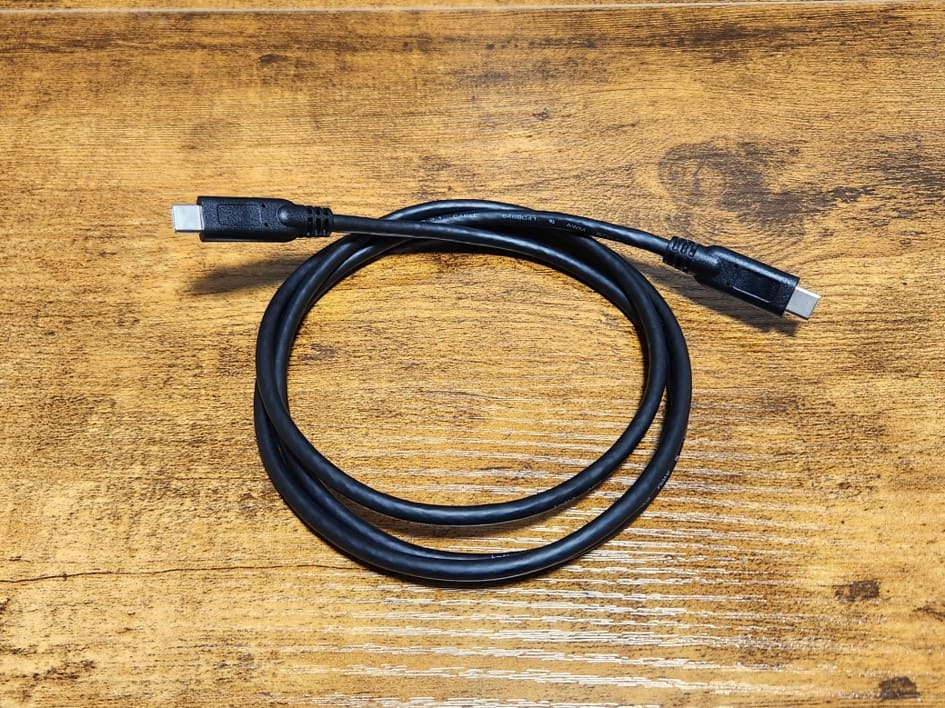
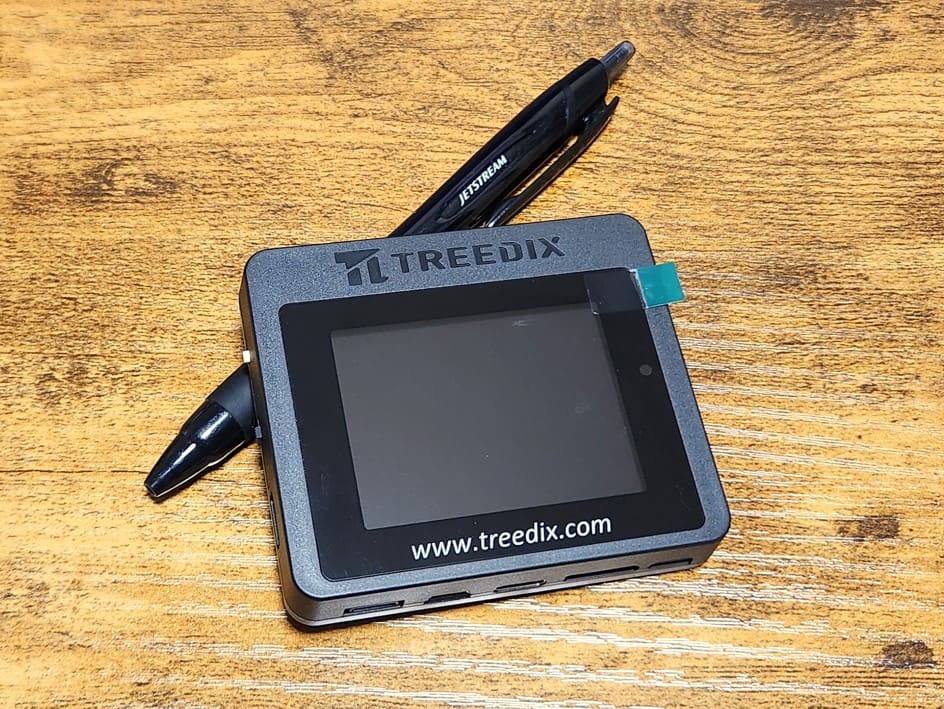
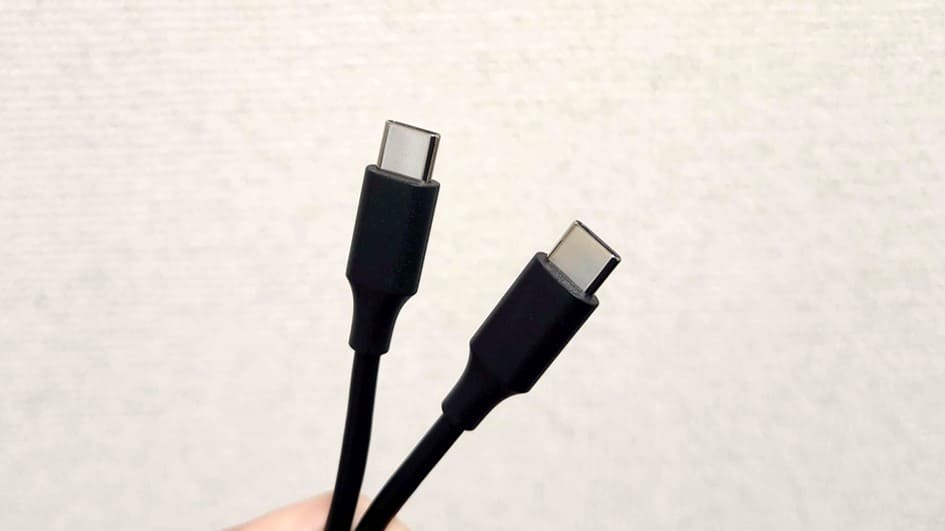
こんな感じのケーブルチェッカーでピンやeMarkerの対応を確認できるので、どのピンが有効だとどの規格になるのか、しっかり勉強しておきましょう。この記事で扱うのは両端がタイプCのケーブルです。
タイプCケーブルのいいところ
従来のタイプAやmicroBなんかと違って裏表がないことです。ある調査によると、タイプAを一発で正しく挿せる確率は約30%となっており、50%を大きく下回るとのこと(嘘)。一生のうちに「裏表ミス」にかける時間は400時間を超えるという試算も出ています(大嘘)。
タイプCではこのようなストレスがなく、一発で挿し込めます。
また、「ネゴシエーション」と言って両端の機器が交渉をしてから給電や通信を開始するため、間違った場所に挿しても機器が破損しません。「とりあえず挿してみるか」ができるのは助かります。
タイプCケーブルの認識の仕組みを知る
タイプCケーブルを挿すと内部で何が行われるのか?これを理解することで、給電/通信の規格が自然に理解できると思います。
まず、タイプCケーブルのピン配置がこちらです。GNDとかTXとかVBUSとか書いてあるのがピンの名前です。
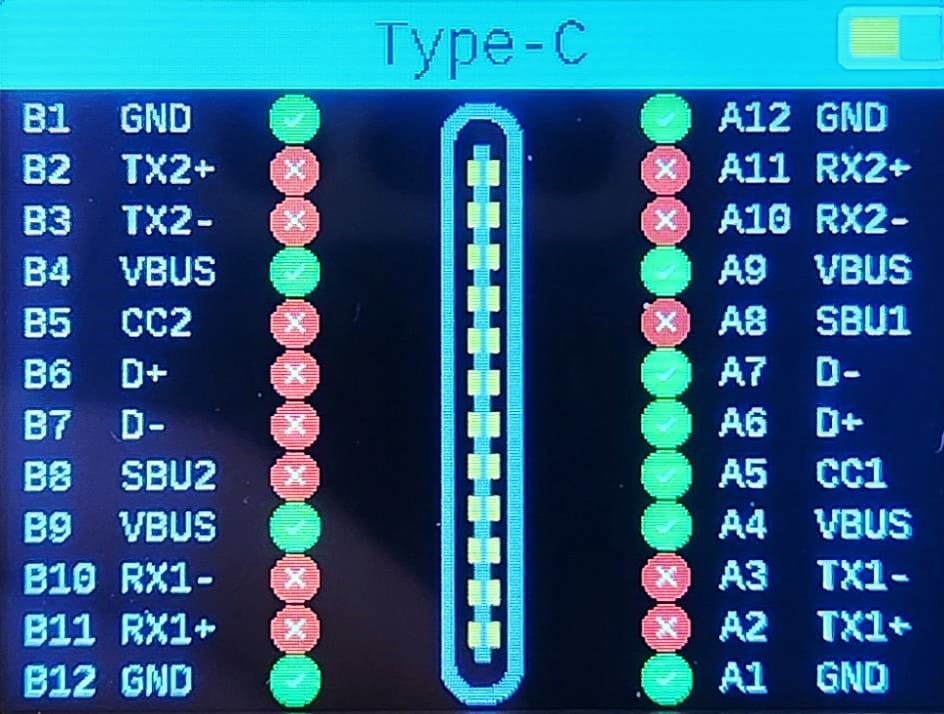
2つの機器をケーブルで接続すると、以下の手順でチェックが行われます。
| 手順 | ピン | 何をしているか |
|---|---|---|
| 1 | VBUS GND | 予備給電。最低限の5Vを流してケーブルとデバイスのチップを起動させる。高速給電が許可されればVBUSに強い電流が流れる。 |
| 2 | CC | ネゴシエーション。 予備給電で目覚めたチップ同士がCCピンを使って「高速給電/高速通信」の相談を始める。 |
| 3 | D+/D- | 低速通信。「マウス」や「キーボード」等のレガシー機器は予備給電とD+/D-で完結する。 |
| 4 | TX/RX SBU | 高速通信。TX/RXはデータの高速道路。SBUは映像出力(DP Alt Mode)の補助信号を送る。 |
CCピンはネゴシエーション担当で、タイプC規格はこの交渉が鍵となっています。場合分けして見てみましょう。
高速給電(充電器とPCを繋いだ場合)
表の1➝2で完了なのですが、給電に関してはケーブルにeMarkerチップが付いているかどうかで交渉の人数が変わります。
ケーブルにeMarkerチップがない場合、充電器とノートPCの2者で交渉が行われます。
充電器/PC 予備給電送るよ。ケーブルさん、お返事ください
ケーブル ・・・(無言)
充電器/PC 安いケーブルらしい。我々だけで交渉しよう
充電器 140Wまで出せるよ
PC 100Wまで受け取れるけど、eMarkerがないと60Wが上限だよね?
充電器 それな。じゃあ60Wで
PC りょ
このように許容されるパワーが60Wと決まり、VBUSピンから60Wが流れ始めます。
ケーブルにeMarkerチップが付いている場合、3者で交渉が行われます。
充電器/PC 予備給電送るよ。ケーブルさん、お返事ください
ケーブル おはよう!eMarkerあるよ。240Wまで流せるよ
充電器 140Wまで出せるよ
PC 100Wまで受け取れるよ
充電器 じゃあ100Wで
ケーブル/PC りょ
このようにパワーが100Wと決まり、VBUSピンから100Wが流れ始めます。
また、給電中もCCピンで「こちらちょっと熱すぎるので電流落とせますか?」みたいな調整が行われます。
レガシー機器(PCとマウスを繋いだ場合)
表の1➝2➝3の順で完了します。
ノートPC 予備給電送るよ。あなたは誰?
マウス おはよう!我が名はマウス!低速通信しか使わない
ノートPC 了解なり
こうしてVBUSからの予備給電とD+/D-による低速通信でマウスが動きます。従来のUSB 2.0と同じ動作になります。
高速データ転送(PCと外付けSSDを繋いだ場合)
表の1➝2➝3➝4の順です。
PC 予備給電送るよ。あなたは誰?
SSD おはよう!こちらは外付けストレージ。20 Gbpsまで通信できる
PC こちらも20 Gbpsまで可能だが、ケーブルのTX/RXのレーン数をチェックする
— (チェック中) —
PC このケーブル、TX/RXが1レーンしか通ってないわ。10 Gbpsでいい?
SSD しゃーない
こうしてVBUSからの予備供給とTX/RXによる高速通信が行われます。今回はTX/RXが1レーンだけの安いケーブルだったため、十分な速度を引き出せていないようです。
映像データ転送(PCとモバイルモニターを繋いだ場合)
これがもっとも長いです。
PC 予備給電送るよ。あなたは誰?
モニター おはよう!こちらはモニター。DP Alt Modeの許可をいただきたい
PC こちらDP Alt Mode対応だが、ケーブルのTX/RX、SBUをチェックする
— (チェック中) —
PC このケーブル、TX/RXが1レーンなので4K 60Hzまで送れる
PC このケーブル、SBUもあるのでこれからDP Alt Modeに切り替える
モニター ありがとナス
こうしてVBUSで給電、TX/RXで映像データ、SBUから解像度やリフレッシュレートなどの補助信号が送られます。
給電の規格
では、給電の規格を見ていきます。
| PD規格名 | 最大電力 | CC | eMarker | 特徴 |
|---|---|---|---|---|
| 非PD | (15W) | ✕ | ✕ | CCがないため交渉不可。5Vの基本給電しか流さない |
| PD 2.0 / 3.0 | 60W | ◯ | ✕ | CCで20V/3Aまで合意できる ただしeMarkerがない限りここが上限 |
| PD 2.0 / 3.0 | 100W | ◯ | ◯ | eMarkerが「5A対応」を証明。20V/5Aまで解禁 |
| PD 3.1 | 140W | ◯ | ◯ | eMarkerが「28V対応」を証明。28V/5Aまで解禁 |
| PD 3.1 | 240W | ◯ | ◯ | eMarkerが「48V対応」を証明。48V/5Aまで解禁 |
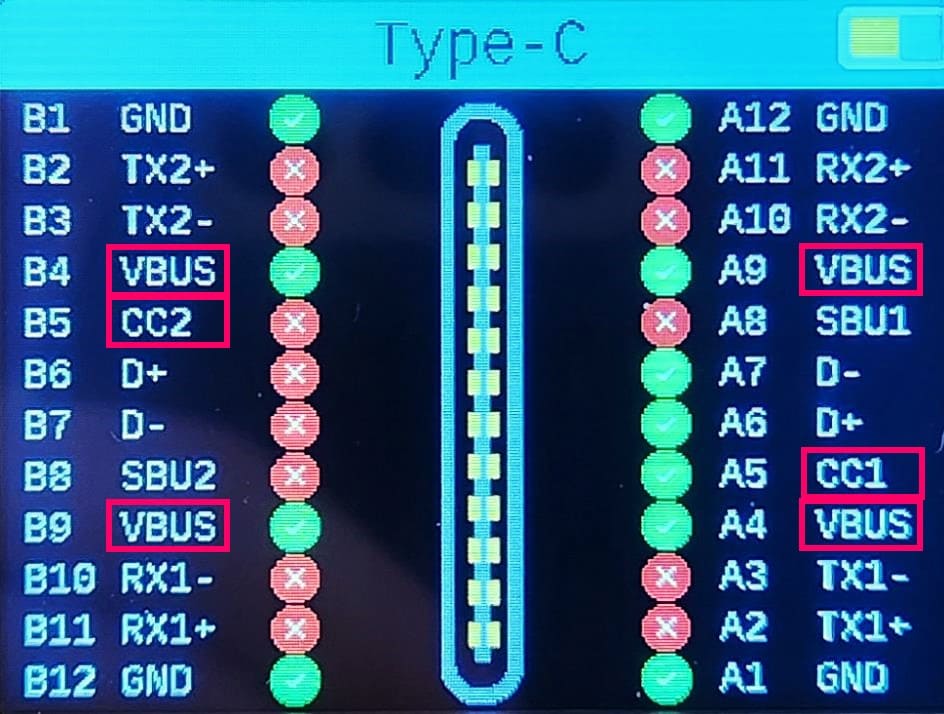
給電はVBUSを使用します。eMarkerは60Wよりも上のクラスを解放するためのオプションと覚えておきましょう。
画像の赤枠のピンを使用します。CCが1レーンしか通っていないですが交渉可能です。
通信の規格
次に、通信の規格も見てみます。
| USB規格名 | データ速度 | CC | TX/RX | SBU | 特徴 |
|---|---|---|---|---|---|
| USB 2.0 | 480 Mbps | ◯ | ✕ | ✕ | CCがないため交渉不可。D+/D-だけで通信 |
| USB 3.2 Gen 1 (旧 USB 3.1 Gen 1) (旧 USB 3.0) | 5 Gbps | ◯ | 1レーン | ✕/◯ | CCで合意 SBUがあれば映像(4K 30Hz)可 |
| USB 3.2 Gen 2 (旧 USB 3.1 Gen 2) | 10 Gbps | ◯ | 1レーン | ✕/◯ | SBUがあれば映像(4K 60Hz)可 |
| USB 3.2 Gen 2×2 | 20 Gbps | ◯ | 2レーン | ✕/◯ | SBUがあれば映像(4K 60Hz)可 |
| USB 4 | 20 ~ 80 Gbps | ◯ | 2レーン | ◯ | フル装備 映像は4K/120Hz、8K/60Hzなど |
| Thunderbolt 3 / 4 / 5 | 40 ~ 120 Gbps | ◯ | 2レーン | ◯ | フル装備 映像は4K/120Hz、8K/60Hzなど |
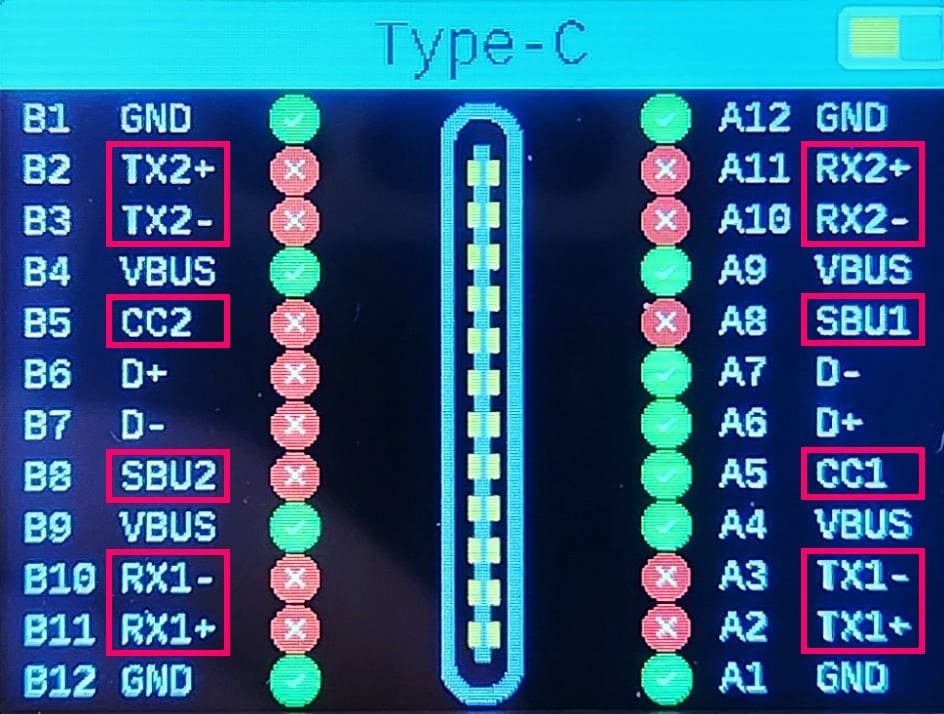
高速通信はTX/RXを使用します。映像ならSBUも使います。下の画像ではTX/RXレーンが通っておらず、USB 2.0の通信速度になります。
ところで「USB 3.2 Gen 2×2」とかいう「報告書_ver2_最終_修正_安田確認.docx」みたいな名前はもう少しどうにかならなかったのでしょうか?
おわりに
まとめるのに丸一日かかりました ╮(︶﹏︶”)╭
わからなくなったときは何度でも見返してください。