
AI要約
Bambu Labを用いた多色3Dプリントで、モデル設計と色の設定方法を変えた場合の挙動を検証しました。モデルは同じ見た目でもスライス結果が異なり、プリント精度に大きく関わることがわかります。
やること
Bambu Labで多色プリントをする場合、3Dモデルの構造と色の設定方法がいくつか考えられます。それぞれの条件がスライスの結果にどのように影響するかをまとめました。
3Dモデル構造
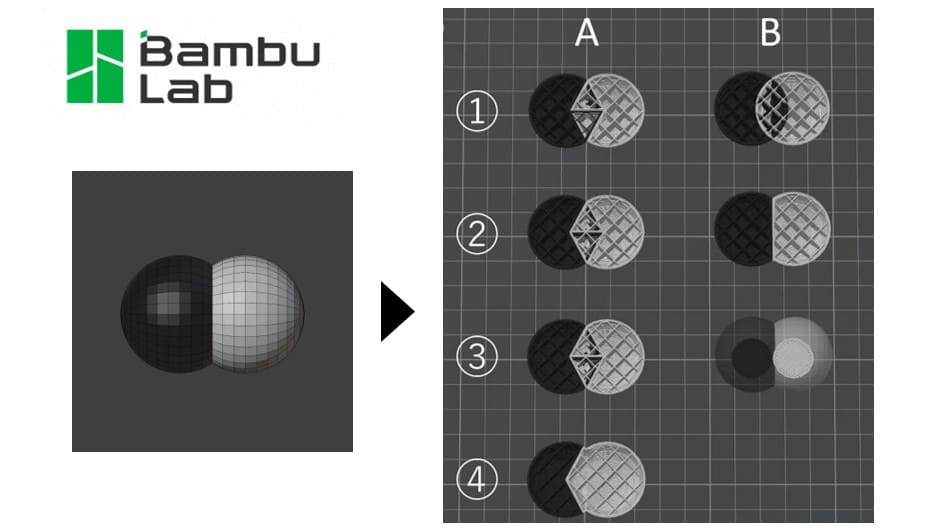
今回は、このような白黒の3Dモデルをプリントする場合を考えます。

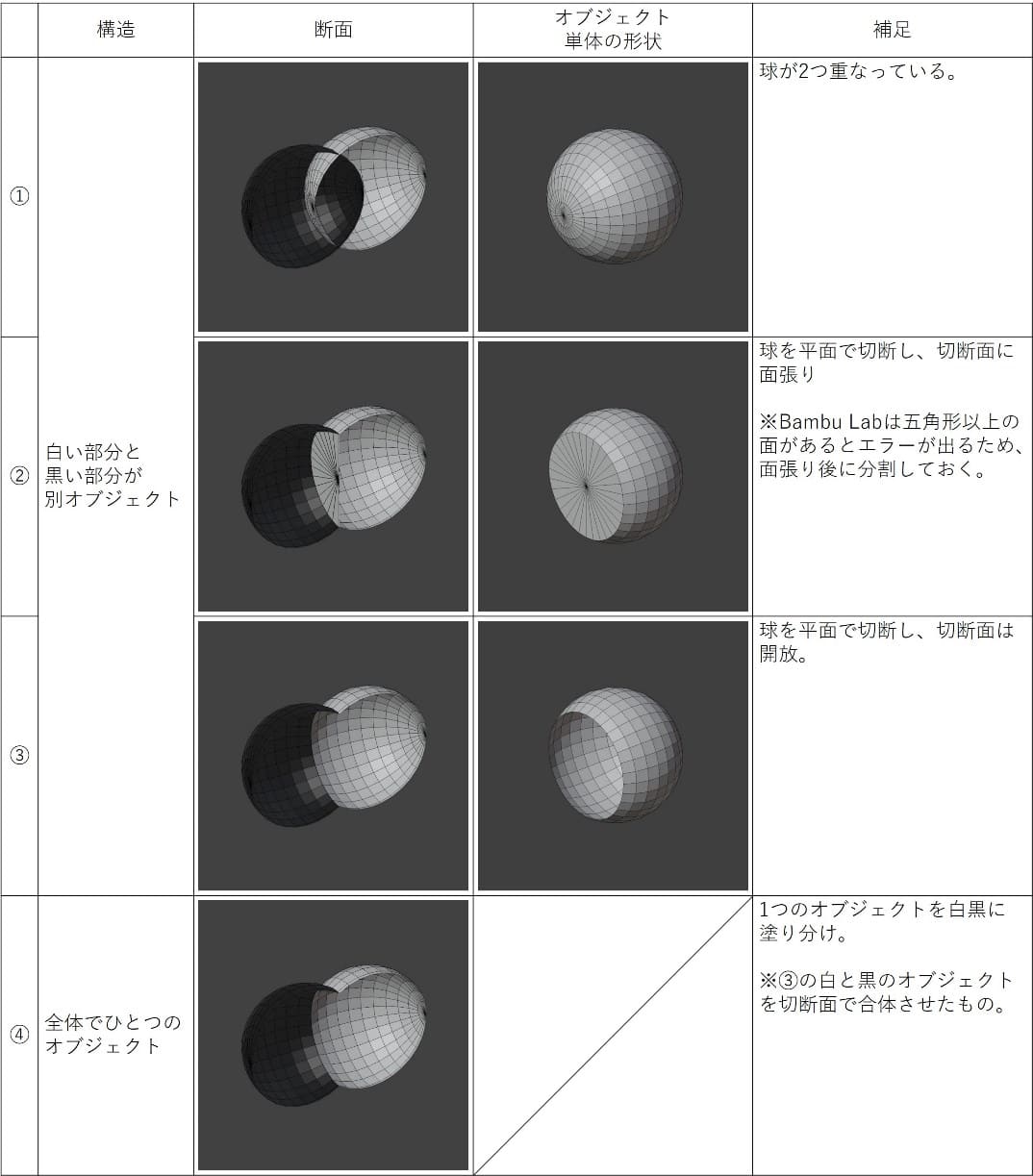
外観が同じに見えても、構造が異なる4種類の3Dモデルが考えられます。
色の設定方法
色の設定方法は、次の2種類を試します。
A. 3Dモデルに頂点カラーを設定する。
Blender等で3Dモデルを頂点カラーで色分けし、obj形式でエクスポート。
Bambu Studio(スライサー)にobjファイルをインポートし、頂点カラーに応じて色を設定する。
B. Bambu Studioでオブジェクトごとに色を設定する。
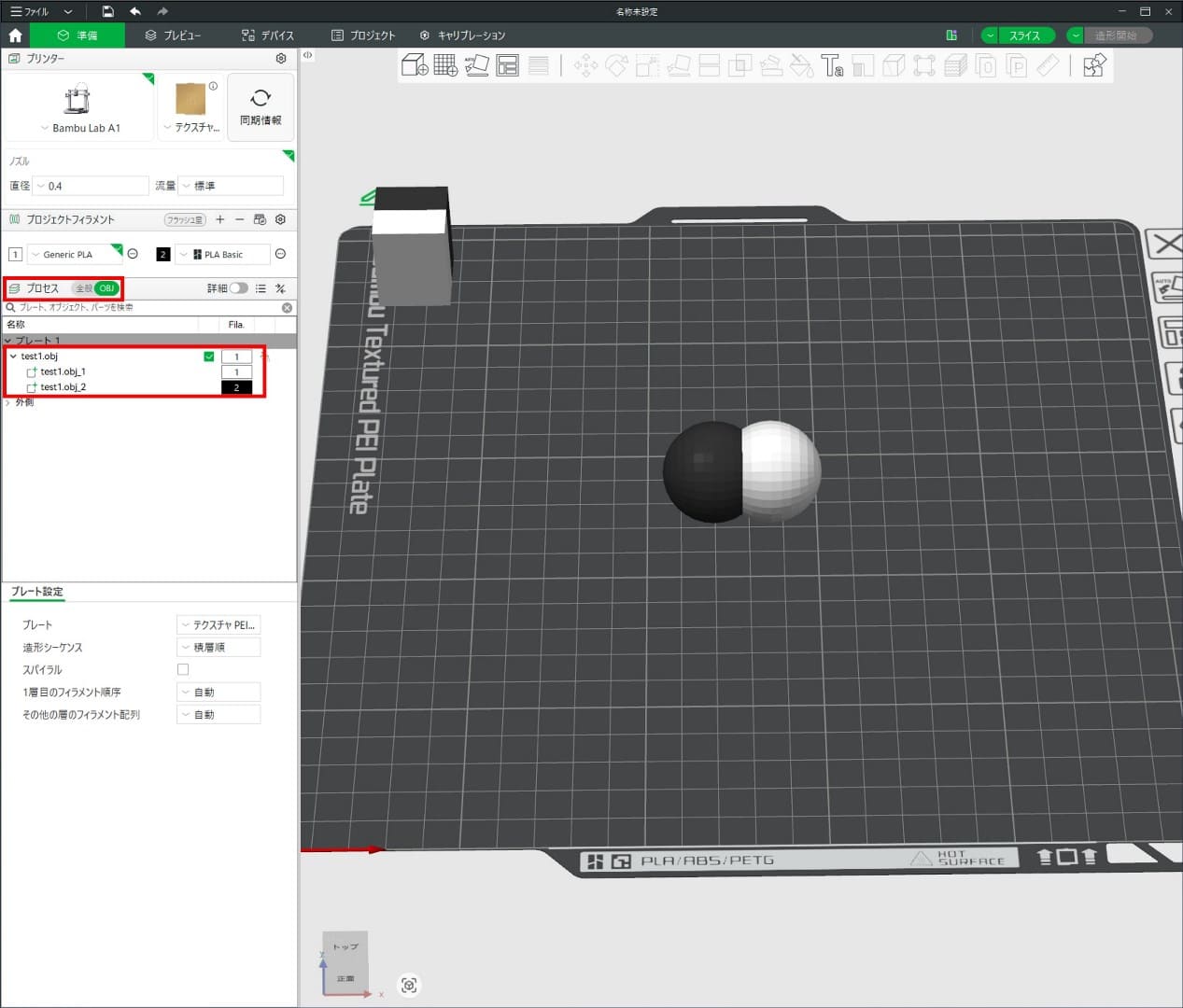
Bambu Studioに3Dモデルをインポートし、プロセスウィンドウをOBJに切り替え。
オブジェクト(ここではtest1.obj)にカーソルを合わせて右クリック>分割>オブジェクトに>Fileの項目で色を選択
スライス結果
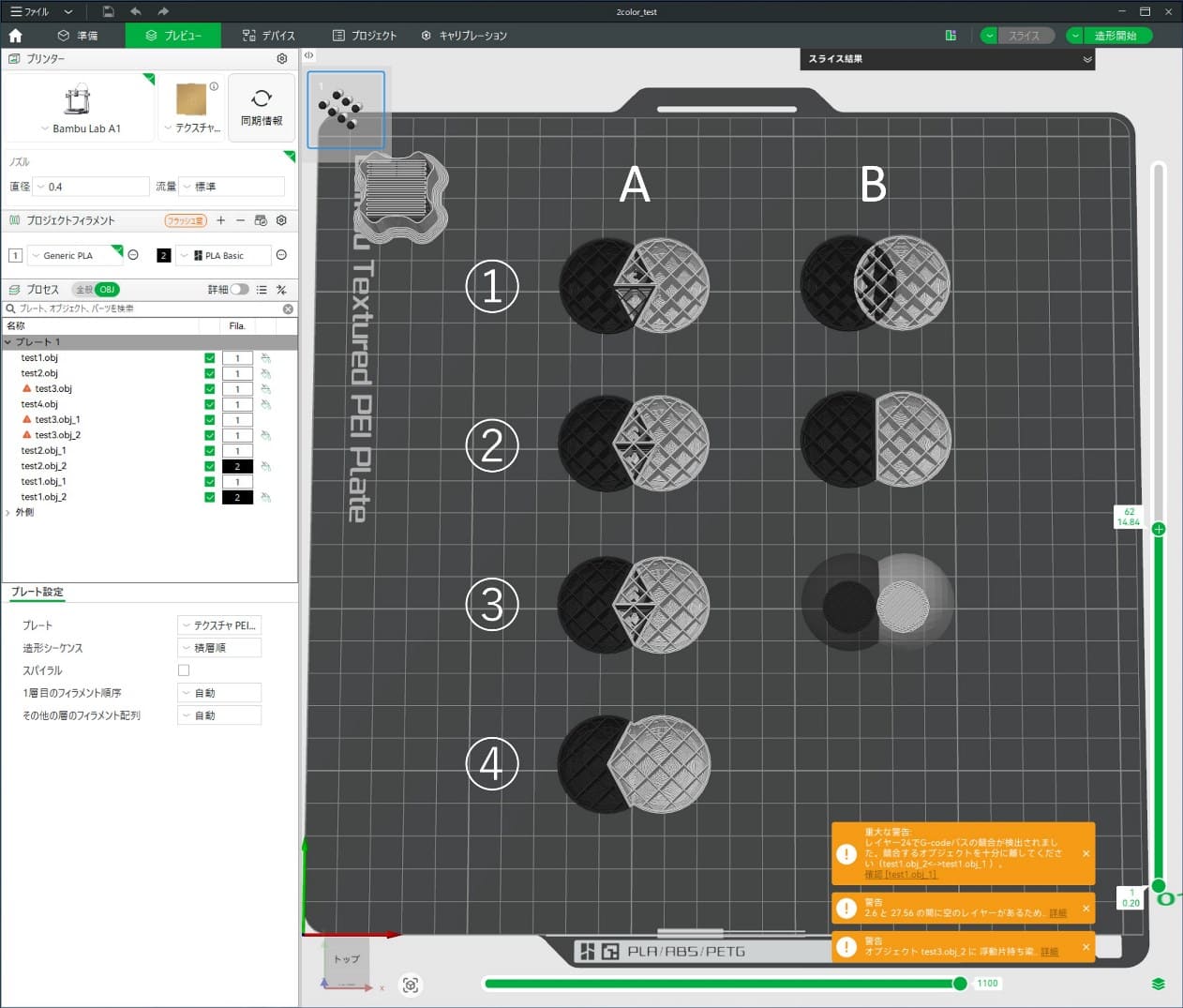
3Dモデルの構造①~③には色の設定方法ABがどちらも適用できます。構造④は方法Aしか適用できないため、合計で7通りの条件があります。
それぞれのスライス結果はこのようになりました。
方法Aは白黒の境界があいまいなのに対して、方法Bははっきり分かれています。
③は開口部があるためエラーが出ています。エラーを無視してスライスしたところ、③-Bは造形物の形状がおかしくなりました。プロセスウィンドウの警告マーク(オレンジの三角形)をクリックすると自動で開口部が修正され、この場合のスライス結果は②-Bと同じになりました。
④は中央で白黒に分かれるべきところ、白が左側にはみ出しています。1枚の面に対して白と黒の頂点カラーが混在しているため、面の半分が黒、もう半分が白に割り当てられたようです。
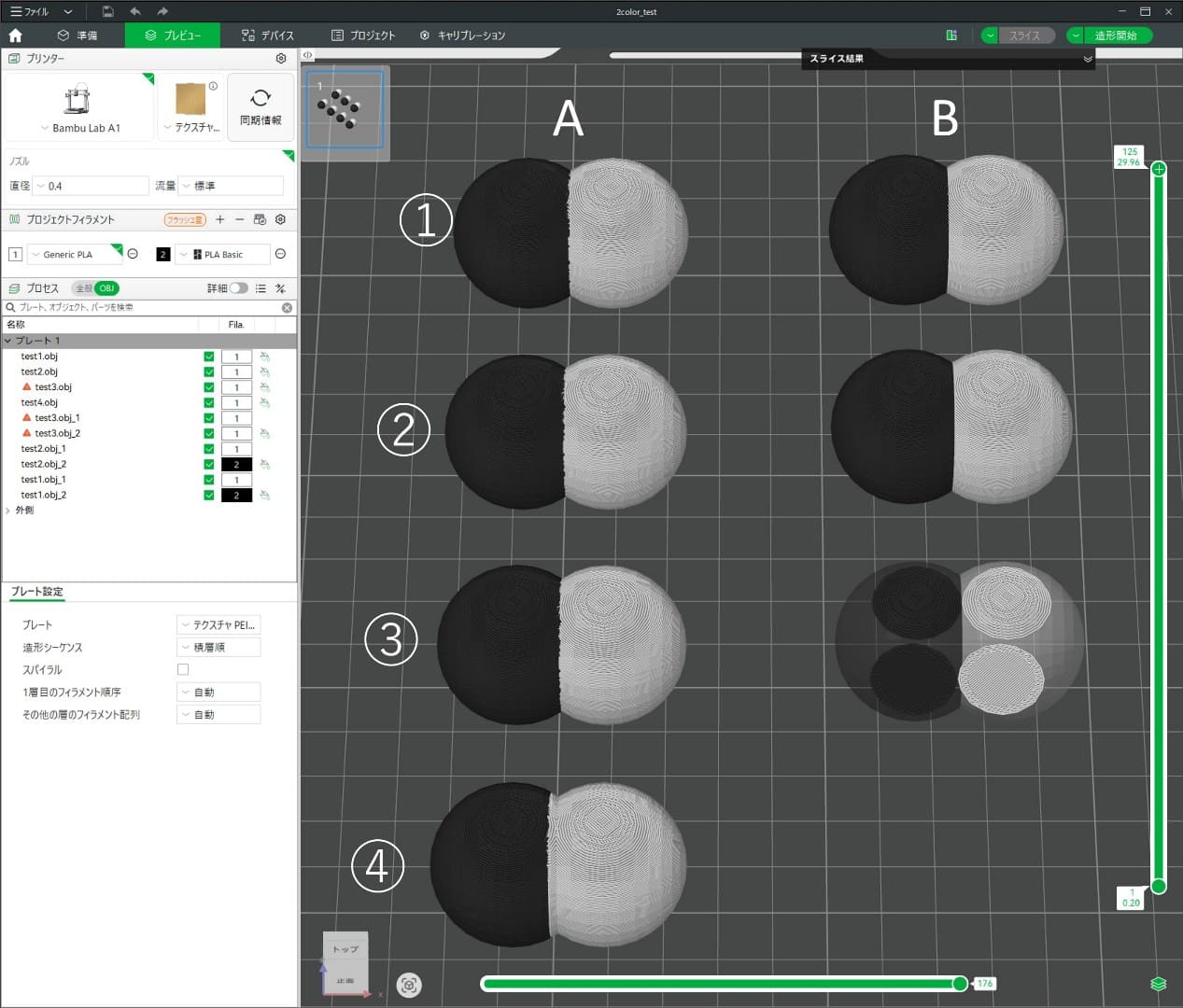
造形物の内部を確認してみると、内部でも白黒の領域が分かれているのは②-Bだけで、その他は白黒が混ざった状態でした。
おわりに
造形物を光にかざすと、内部で白黒が混ざっているのが見える可能性があります。造形物の内部までこだわって色分けしたい場合は、②-Bの条件が良さそうです。